

Setelah akun demo MetaTrader 5 siap, kamu bisa mulai mencoba transaksi menggunakan dana virtual. Melalui latihan ini, kamu dapat mengenali fungsi Buy dan Sell sekaligus memahami tampilan order sebelum menggunakan akun real.
Dalam panduan cara membuka posisi Buy dan Sell di MT5 HP ini, kita akan menggunakan aplikasi MetaTrader 5 di Android.
Jika kamu belum memiliki akun untuk latihan, ikuti terlebih dahulu panduan Cara Membuat Akun Demo di MetaTrader 5 untuk Pemula.
Sebelum mulai, pastikan kamu sedang menggunakan akun demo. Jika ada beberapa akun yang tersimpan di aplikasi, cek kembali akun yang aktif agar tidak keliru menggunakan akun real.
Kenali dulu tombol Buy dan Sell
Kamu bisa memilih Buy untuk transaksi beli dan Sell untuk transaksi jual. Setelah transaksi masuk ke pasar, nilainya akan berubah mengikuti pergerakan harga.
Saat menggunakan akun demo, kamu bisa mencoba kedua tombol tersebut untuk memahami cara kerjanya tanpa menggunakan dana sungguhan.
Cara membuka posisi Buy dan Sell di MT5 HP
Untuk latihan pertama, gunakan tombol order baru agar kamu bisa memeriksa instrumen dan volume sebelum mengirim order. Ikuti langkah berikut:
- Buka aplikasi MetaTrader 5 dan pastikan akun demo sudah terhubung.
- Ketuk menu Quote di bagian bawah, lalu pilih instrumen yang ingin dicoba. Nama instrumen dapat berbeda menurut broker.
- Pilih Order Baru. Kamu juga bisa masuk ke halaman Trade, lalu mengetuk ikon lembar dengan tanda plus (+) di pojok kanan atas, seperti yang terlihat pada screenshot pertamamu.
- Di halaman order, periksa Symbol agar sesuai dengan instrumen yang ingin diperdagangkan.
- Periksa Volume. Angka ini menunjukkan ukuran transaksi. Semakin besar volumenya, semakin besar pula perubahan nilai posisi ketika harga bergerak.
- Pastikan kamu memilih transaksi pada harga pasar, lalu ketuk Buy untuk posisi beli atau Sell untuk posisi jual.
Setelah kamu mengirim order, MT5 akan menampilkan hasil transaksi. Jika berhasil, kamu bisa melihat transaksi tersebut melalui halaman Trade.
Kamu juga bisa mempelajari cara membuka dan mengelola order melalui panduan resmi MetaTrader 5 untuk Android dari MetaQuotes.
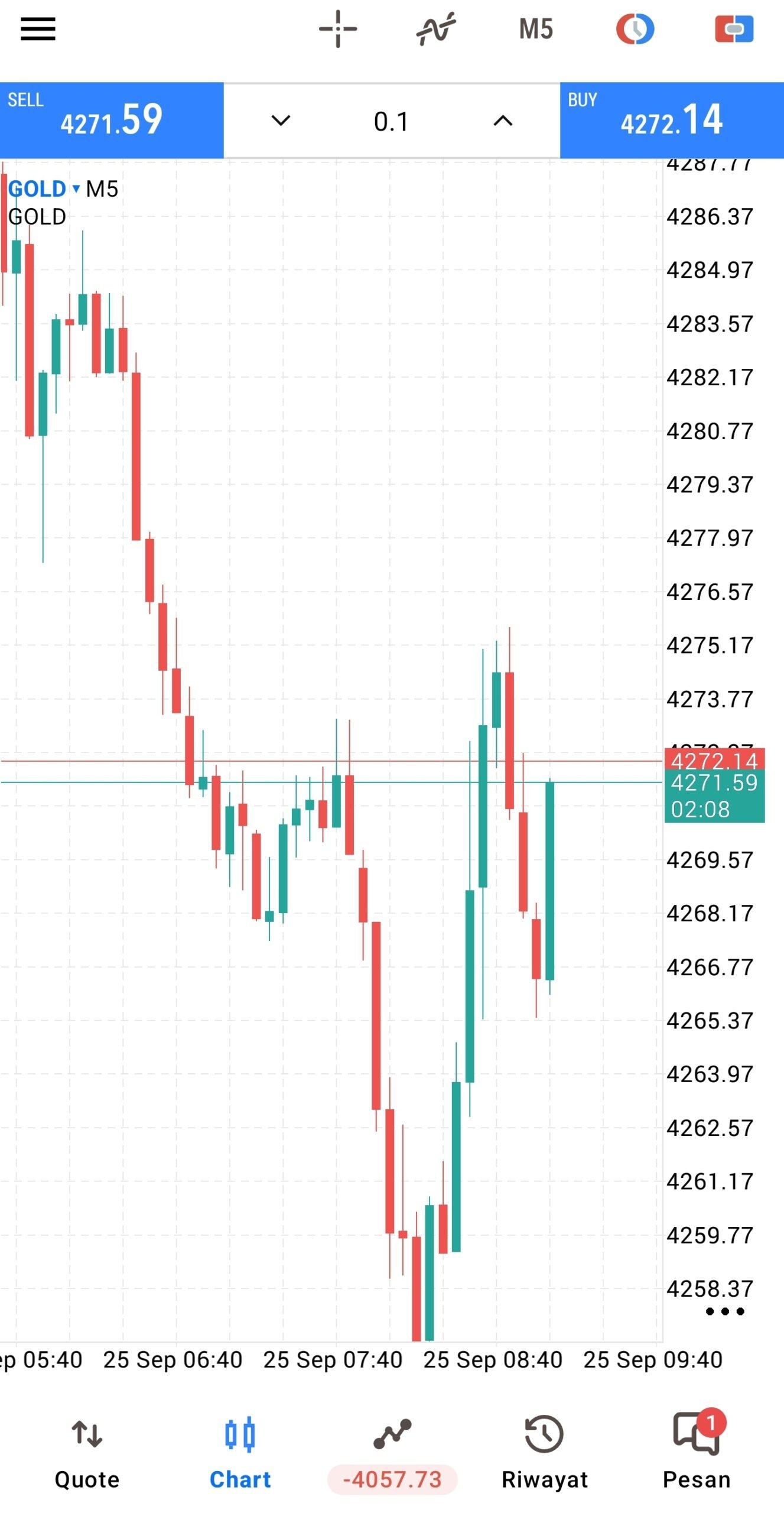
“Tampilan chart GOLD di akun demo MetaTrader 5 Android. Tombol Buy dan Sell terlihat di bagian atas.”
Pada chart, tombol SELL dan BUY di bagian atas berfungsi sebagai fitur transaksi cepat. Saat kamu mengetuk salah satunya, MT5 dapat langsung mengirim order berdasarkan volume yang tertera.
Jika masih belajar, sebaiknya gunakan menu Order Baru terlebih dahulu. Cara ini memberi kesempatan untuk mengecek instrumen dan volume sebelum melakukan transaksi.
Di mana melihat posisi yang sudah dibuka?
Buka menu Trade di bagian bawah aplikasi. Di sana kamu bisa melihat transaksi yang masih berjalan, termasuk nama instrumen, arah Buy atau Sell, volume, serta profit atau loss saat ini.
Sebagai contoh, keterangan GOLD, buy 0.10 menunjukkan transaksi Buy pada GOLD dengan volume 0,10 lot. Nilai profit atau loss akan terus berubah mengikuti pergerakan harga.
Kalau Transaksi Tidak Muncul
Jika transaksi tidak terlihat di halaman Trade, cek terlebih dahulu pesan yang muncul setelah kamu menekan Buy atau Sell.
Apabila MT5 menolak order, periksa kembali volume dan ketentuan instrumen. Jika transaksi berhasil tetapi belum terlihat, pastikan kamu membuka akun yang sama dan berada pada bagian Posisi di halaman Trade.
Penutup
Sekarang kamu sudah mengetahui langkah dasar untuk melakukan transaksi melalui MT5 di HP. Gunakan akun demo untuk mencoba proses tersebut beberapa kali sampai kamu terbiasa dengan menu Quote, Order Baru, dan Trade.
Setelah memahami cara membuka transaksi, langkah berikutnya kamu bisa mempelajari cara menutup posisi di MT5 serta fungsi Stop Loss dan Take Profit.