MetaTrader 5 (MT5) merupakan platform trading yang membantu trader memantau harga, menganalisis grafik, dan melakukan transaksi melalui broker. Platform ini mendukung berbagai perangkat, mulai dari Android, iPhone, hingga laptop.
Namun, sebelum menginstal MT5, pengguna perlu memperhatikan sumber unduhannya. Situs tidak resmi berpotensi menyebarkan aplikasi palsu atau perangkat lunak berbahaya yang dapat mengancam keamanan akun trading.
Oleh karena itu, penting untuk mengetahui cara download MT5 melalui sumber terpercaya. Berikut panduan instalasi dan langkah awal menggunakan MetaTrader 5.
1. Cara Download MT5 di Android
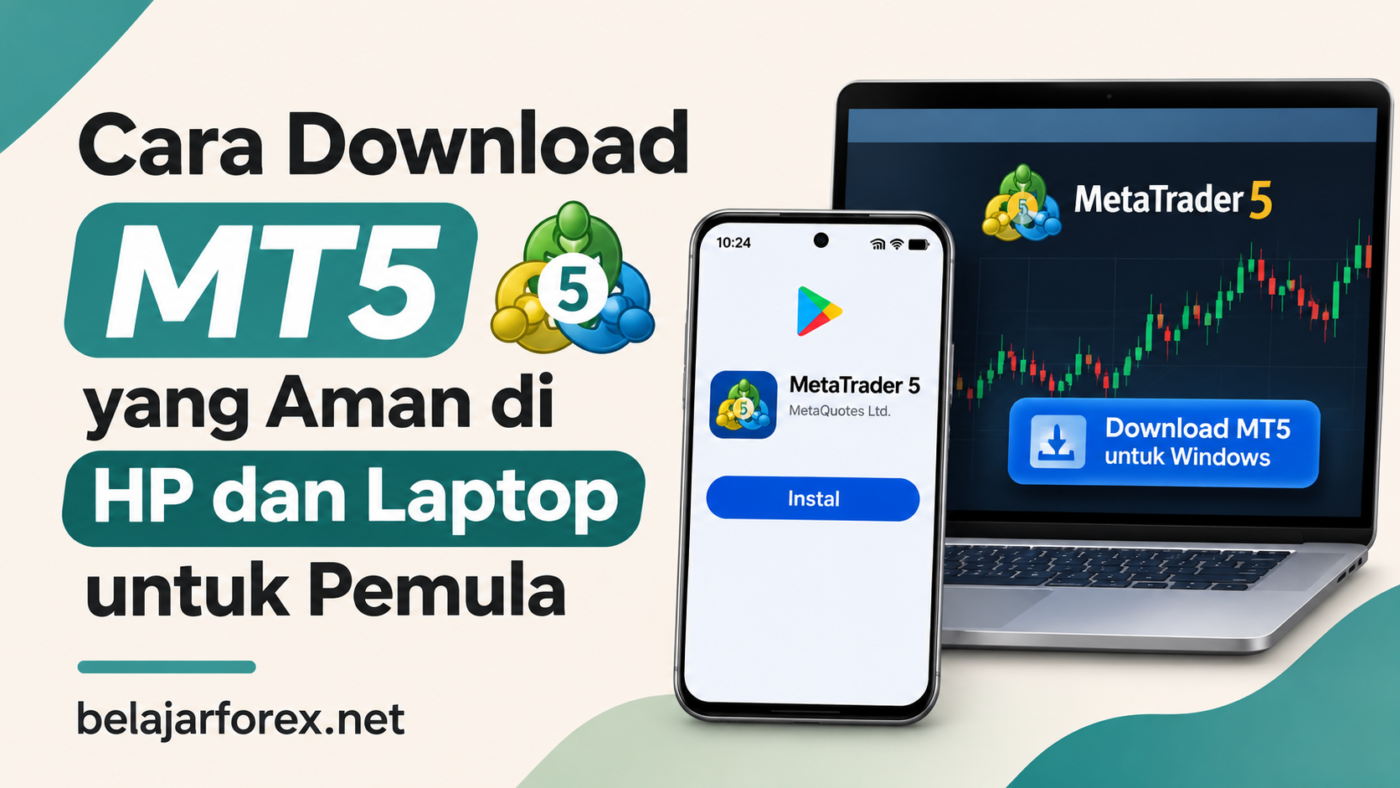
Pengguna Android bisa mengunduh MetaTrader 5 melalui Google Play Store. Prosesnya cukup sederhana dan tidak memerlukan pengaturan khusus.
Ikuti langkah berikut:
- Buka Google Play Store pada HP.
- Ketik MetaTrader 5 di kolom pencarian.
- Pilih aplikasi MetaTrader 5 dari penerbit MetaQuotes Ltd.
- Periksa nama dan informasi aplikasi untuk memastikan keasliannya.
- Tekan Install, lalu tunggu hingga proses selesai.
- Terakhir, buka aplikasi MT5 untuk mulai menggunakannya.
Setelah instalasi selesai, pengguna bisa membuat akun demo atau masuk menggunakan akun trading yang sudah dimiliki.
Namun, jika aplikasi tidak tersedia di Play Store, kunjungi situs resmi MetaTrader atau website broker untuk mencari pilihan unduhan yang sesuai. Hindari situs penyedia APK yang tidak jelas asal-usulnya.
2. Cara Download MT5 di iPhone
Selain Android, MetaTrader 5 juga mendukung perangkat iPhone melalui App Store. Pengguna dapat memasangnya tanpa perlu mengunduh file tambahan dari website lain.
Berikut langkah-langkahnya:
- Buka App Store pada iPhone.
- Cari aplikasi MetaTrader 5.
- Pastikan aplikasi berasal dari penerbit resmi.
- Tekan tombol Get untuk memulai pengunduhan.
- Selesaikan verifikasi Apple jika sistem memintanya.
- Setelah itu, jalankan MT5 dari layar utama.
Meskipun tampilan MT5 pada iPhone sedikit berbeda dari Android, keduanya menawarkan fungsi utama yang serupa. Pengguna tetap bisa membuka grafik, memantau posisi trading, dan melihat riwayat transaksi.
3. Cara Download MT5 di Laptop Windows
Bagi trader yang membutuhkan tampilan grafik lebih luas, MT5 versi desktop dapat menjadi pilihan. Platform ini menyediakan berbagai alat analisis teknikal dan pengaturan grafik yang lebih leluasa.
Untuk memasangnya, ikuti panduan berikut:
- Kunjungi website resmi MetaTrader 5.
- Cari menu unduhan, kemudian pilih versi Windows.
- Klik tombol download untuk memperoleh file instalasi.
- Buka file tersebut melalui folder unduhan laptop.
- Baca ketentuan penggunaan, lalu lanjutkan apabila menyetujuinya.
- Ikuti petunjuk pada layar hingga proses instalasi selesai.
- Terakhir, jalankan MetaTrader 5 melalui desktop atau menu Start.
Selama instalasi berlangsung, pastikan laptop memiliki koneksi internet yang stabil. Installer MT5 mungkin memerlukan akses internet untuk mengambil komponen tambahan.
Sebagai alternatif, pengguna juga dapat mengunduh platform melalui website resmi broker yang menyediakan MT5.
4. Cara Login Akun Trading Setelah Instalasi
Setelah berhasil memasang MT5, langkah berikutnya adalah menghubungkan akun trading ke aplikasi.
Untuk pengguna MT5 Android, berikut cara login menggunakan akun yang sudah ada:
- Buka aplikasi MT5, lalu masuk ke menu Kelola Akun.
- Tekan ikon (+) untuk menambahkan akun.
- Cari nama broker melalui kolom pencarian.
- Pilih opsi Gunakan akun yang sudah ada.
- Masukkan nomor akun trading pada kolom login.
- Ketik password trading, kemudian pilih server yang sesuai.
- Terakhir, tekan Login untuk mengakses akun.
Sebagai contoh, jika menggunakan broker XM, pengguna perlu memilih server yang sesuai dengan informasi akun MT5 dari XM.
Perhatikan juga jenis password yang digunakan. Password trading bisa berbeda dari password untuk mengakses area anggota broker. Karena itu, gunakan kredensial akun MT5 yang benar agar proses login berjalan lancar.
5. Cara Memastikan Aplikasi MT5 Aman
Mengunduh aplikasi dari sumber resmi merupakan langkah awal untuk melindungi akun trading. Namun, pengguna juga perlu memperhatikan beberapa hal sebelum memasukkan informasi login.
Berikut pemeriksaan keamanan yang dapat dilakukan:
| Hal yang Perlu Diperiksa | Langkah Keamanan |
|---|---|
| Sumber unduhan | Pilih situs MetaTrader, toko aplikasi resmi, atau website broker resmi |
| Nama penerbit | Cocokkan identitas pengembang dengan aplikasi resmi |
| Alamat website | Periksa domain untuk menghindari situs palsu |
| Versi aplikasi | Gunakan aplikasi terbaru yang tersedia |
| Informasi login | Jaga kerahasiaan password dan kode verifikasi |
Selain itu, jangan langsung percaya pada tautan unduhan yang seseorang kirim melalui pesan pribadi atau media sosial.
Perlu dipahami bahwa aplikasi MT5 resmi tidak otomatis menjamin keamanan broker. Oleh sebab itu, periksa juga legalitas, reputasi, serta ketentuan layanan broker sebelum membuka akun real.
6. Apakah MT5 Bisa Digunakan Tanpa Deposit?
Ya, pengguna bisa mencoba MetaTrader 5 tanpa melakukan deposit melalui akun demo. Jenis akun ini menyediakan dana virtual untuk latihan trading.
Melalui akun demo, pemula dapat mempelajari beberapa aktivitas berikut:
- Membuka posisi Buy dan Sell.
- Memasang Stop Loss serta Take Profit.
- Mengubah timeframe grafik.
- Menggunakan indikator teknikal.
- Memahami pergerakan harga dan pengaturan ukuran lot.
Dengan demikian, pengguna memiliki kesempatan untuk mengenal fitur MT5 sebelum menggunakan modal sungguhan.
Meski begitu, kondisi akun demo tidak selalu mencerminkan pengalaman trading real. Faktor psikologis, likuiditas, dan kualitas eksekusi dapat memengaruhi hasil transaksi sebenarnya.
Kesimpulan
Pengguna dapat mengunduh MetaTrader 5 melalui Google Play Store, App Store, atau website resmi MetaTrader untuk Windows. Setelah instalasi, hubungkan akun trading menggunakan nomor akun, password, dan server yang sesuai.
Selanjutnya, manfaatkan akun demo untuk memahami fitur platform serta membiasakan diri dengan proses transaksi.
Bagi pemula yang ingin mencoba MetaTrader 5 melalui broker XM, kunjungi halaman pendaftaran XM untuk memperoleh informasi akun dan platform trading.
Disclaimer: Artikel ini bertujuan memberikan edukasi penggunaan platform. Trading forex dan instrumen berleverage memiliki risiko kerugian modal.