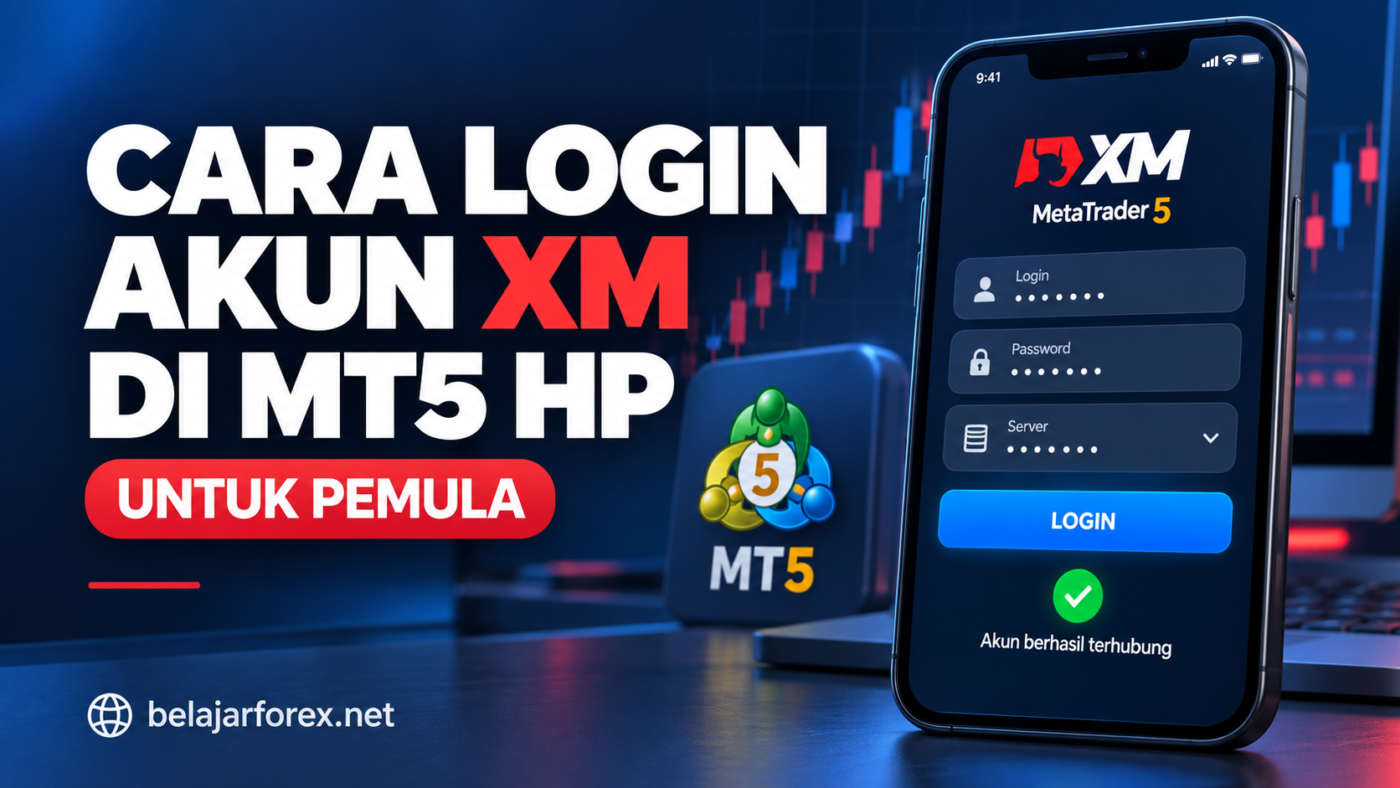
Setelah membuat akun XM, kamu bisa menghubungkan akun trading ke aplikasi MetaTrader 5. Cara login akun XM di MT5 membutuhkan nomor akun trading, kata sandi trading, dan nama server yang sesuai.
Belum punya profil XM? Kamu bisa mulai melalui halaman daftar XM. Tutorial berikut memakai tampilan MT5 Android.
1. Siapkan Informasi Akun XM
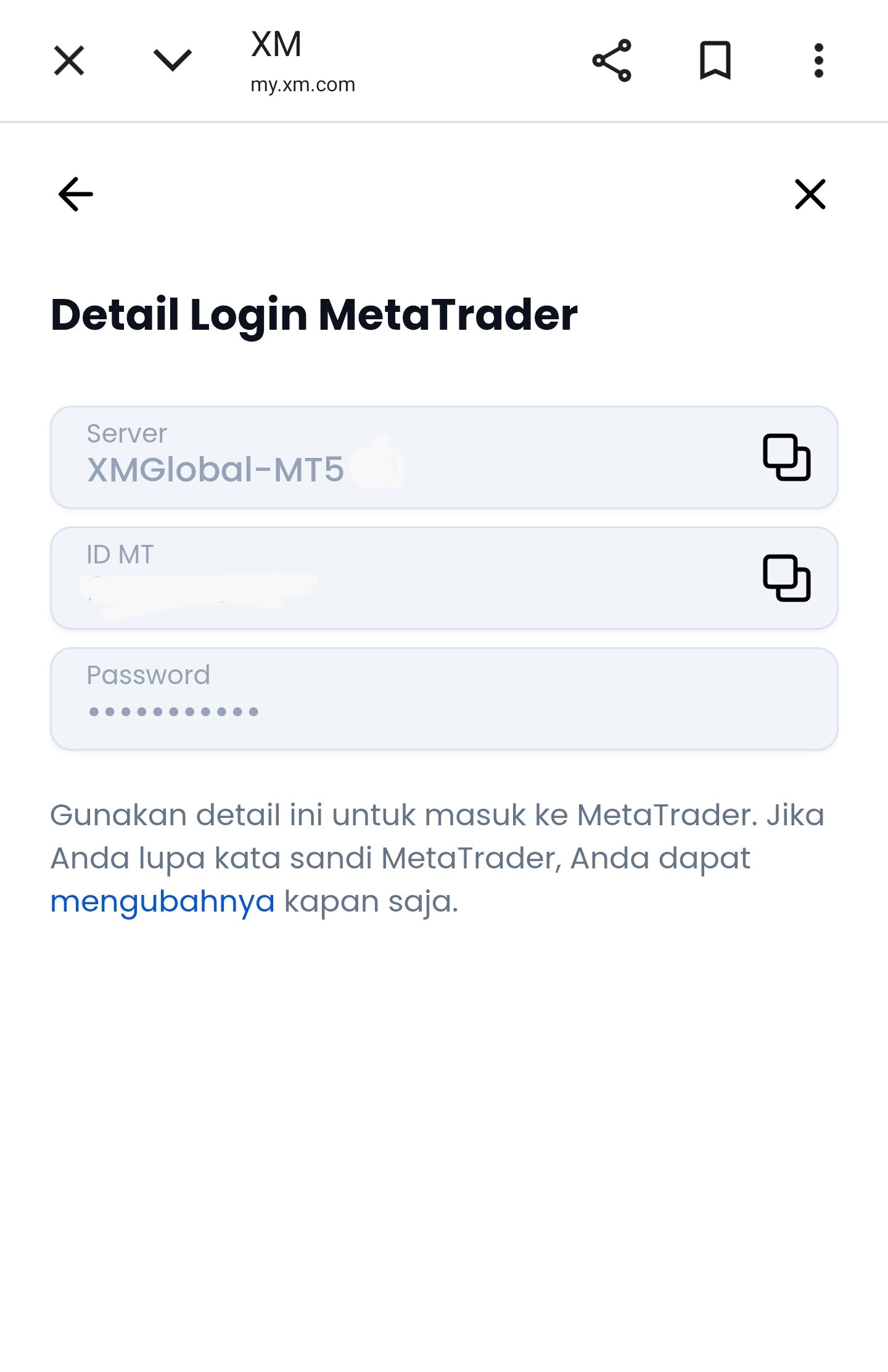
Pertama, masuk ke Area Anggota XM. Pilih akun yang ingin kamu hubungkan, lalu tekan Kelola atau Manage. Selanjutnya, buka Informasi Akun atau Account Information untuk melihat nomor akun dan server.
Pastikan akun tersebut memakai platform MT5. Selain itu, periksa apakah kamu memilih akun demo atau real.
Siapkan kata sandi trading untuk akun tersebut. Jika lupa, cari pilihan perubahan kata sandi akun trading melalui menu Kelola.
2. Buka Kelola Akun di MT5
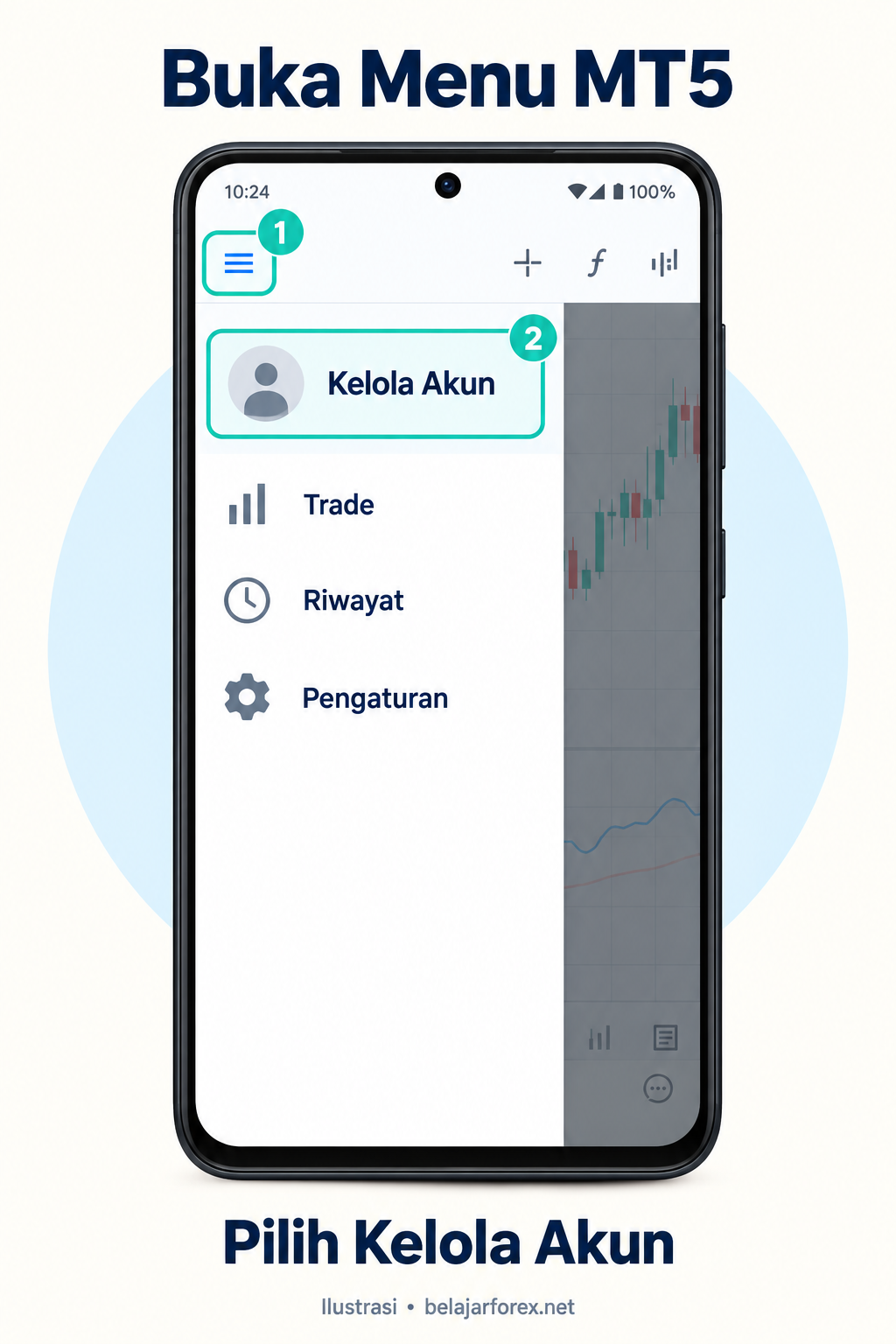
Kemudian, buka aplikasi MetaTrader 5 di HP. Tekan menu ☰ di kiri atas, lalu pilih Kelola Akun atau Manage Accounts.
Jika kamu sudah memakai akun broker lain, kamu bisa menambahkan akun XM melalui halaman ini.
3. Cari Broker yang Sesuai
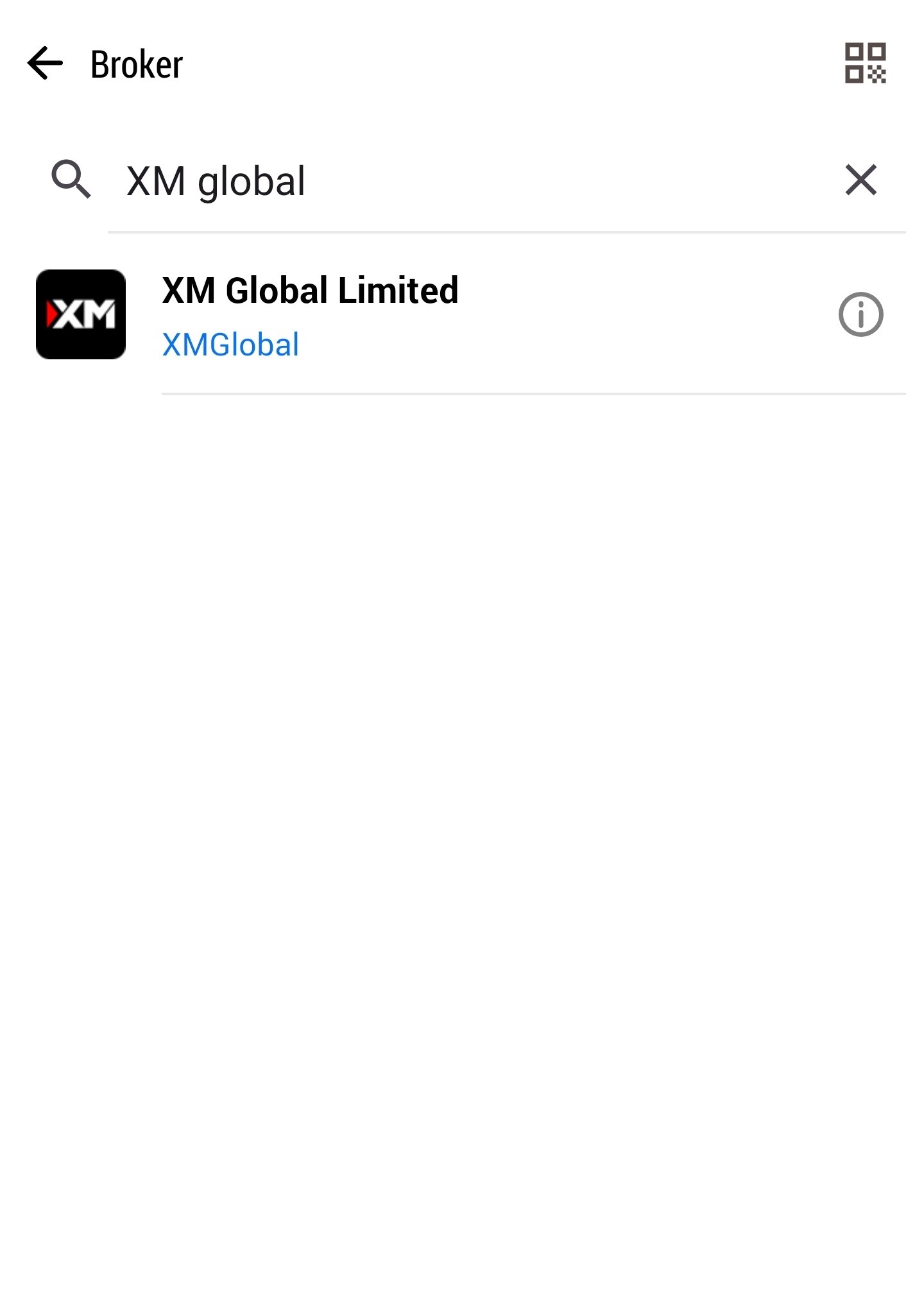
Pada halaman akun, tekan ikon +. Berikutnya, ketik XM atau nama server dari informasi akunmu pada kolom pencarian.
Pilih hasil yang menyediakan server sesuai akun tersebut. Jangan memilih hanya karena nama broker terlihat mirip.
Setelah itu, lanjutkan ke bagian Masuk ke akun yang ada.
4. Masukkan Data Login
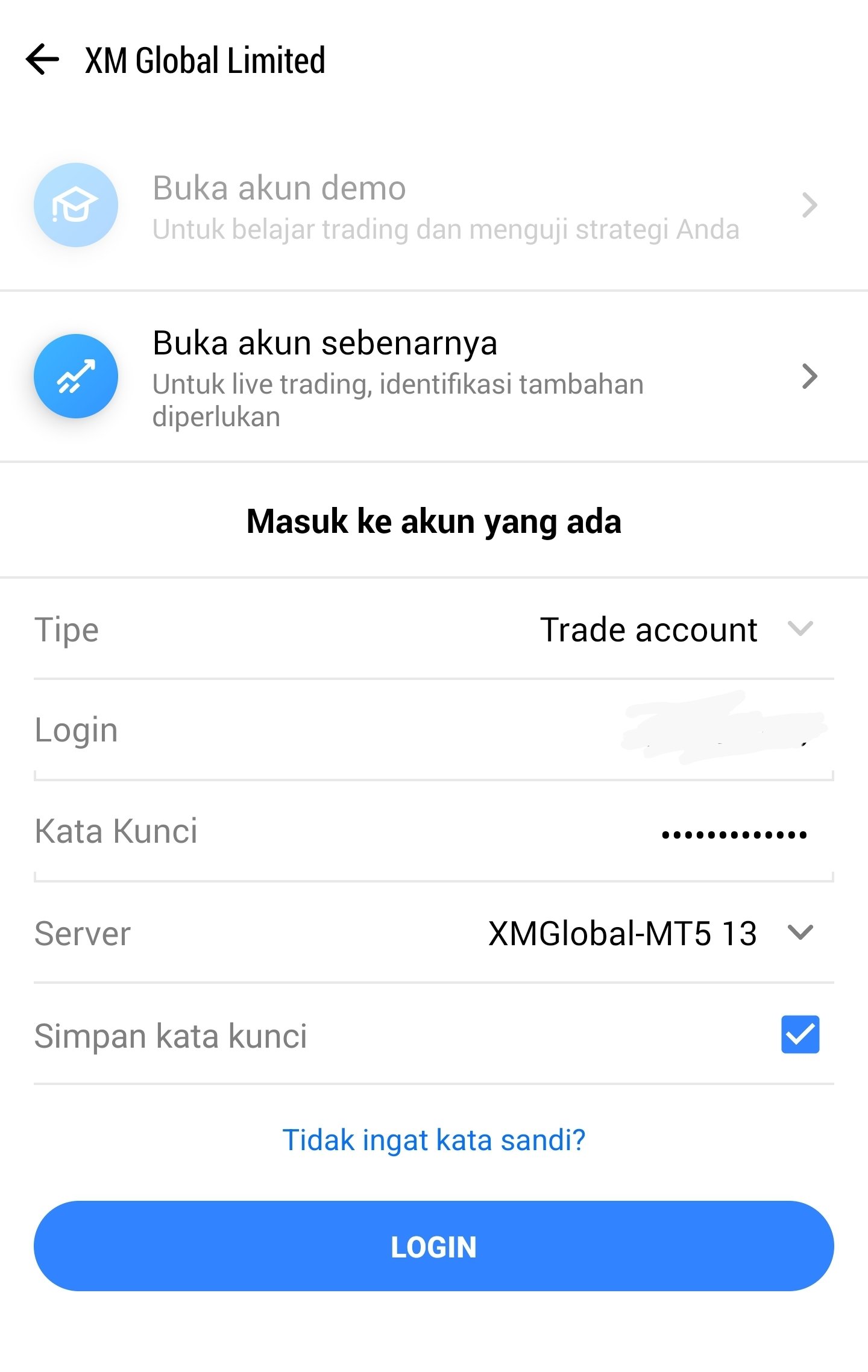
Selanjutnya, isi formulir dengan informasi berikut:
- Login: nomor akun trading XM, bukan alamat email.
- Kata Kunci/Password: kata sandi trading akun tersebut.
- Server: nama server yang tercantum pada Informasi Akun XM.
Periksa kembali setiap kolom, lalu tekan LOGIN. Gunakan kata sandi trading utama jika kamu ingin membuka dan menutup posisi; kata sandi investor hanya memberikan akses untuk melihat akun.
5. Periksa Akun yang Aktif
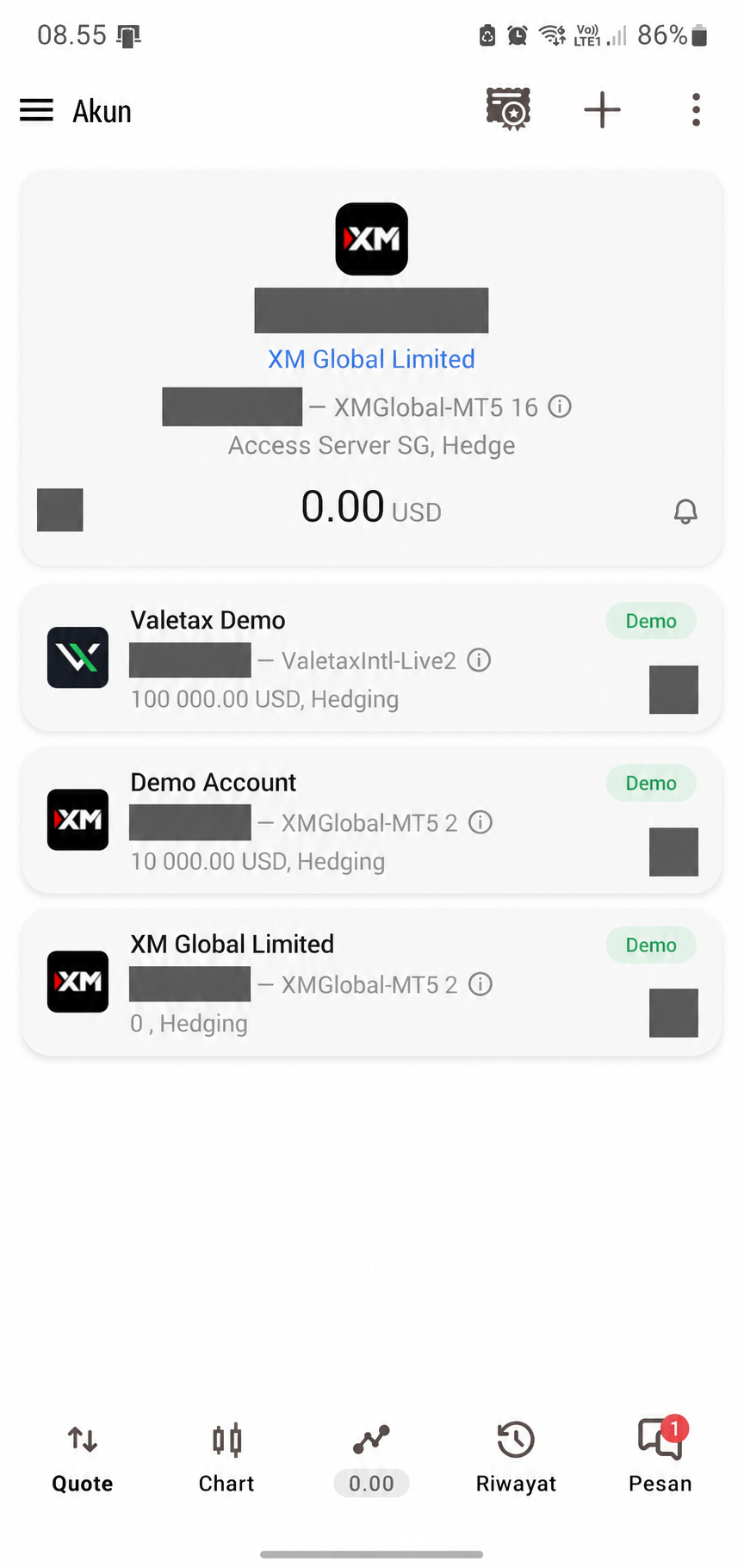
Setelah login berhasil, buka halaman Kelola Akun. Cocokkan nomor akun dan server dengan informasi dari XM.
Kemudian, buka tab Trade untuk melihat saldo serta posisi, jika ada. Akun real yang belum memiliki dana bisa menampilkan saldo nol.
Sebelum membuka transaksi, pastikan kamu memilih akun yang benar, terutama jika menyimpan beberapa akun XM atau broker lain.
Jika Login Belum Berhasil
Pertama, periksa koneksi internet. Kemudian, cocokkan nomor akun, kata sandi trading, dan server. Pastikan juga kamu memakai akun MT5 untuk aplikasi MT5.
Untuk bantuan, buka Pusat Bantuan XM atau panduan resmi login MT5 Android.
Setelah berhasil masuk, lanjutkan latihan melalui tutorial MetaTrader di BelajarForex.net.