
Setelah membuat akun Cent, kamu perlu menghubungkannya ke aplikasi MetaTrader 5. Cara login akun Cent Valetax di MT5 membutuhkan nomor akun trading, kata sandi trading, dan server yang sesuai.
Tutorial ini memakai MT5 di HP Android. Sebelum mulai, pastikan informasi akun Cent kamu mencantumkan MetaTrader 5, karena akun MT4 tidak bisa login ke MT5.
1. Siapkan Informasi Akun Cent
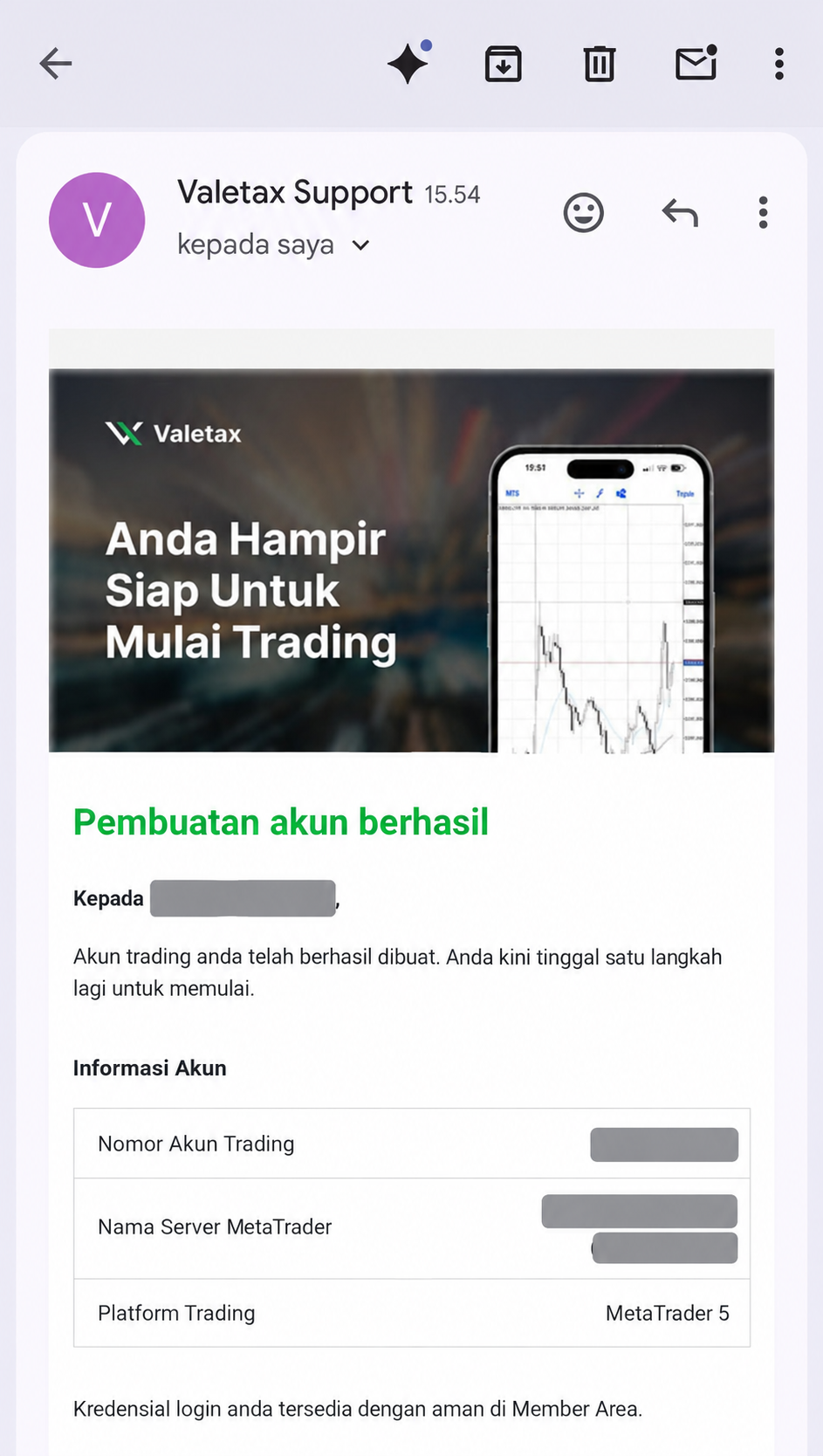
Pertama, buka email konfirmasi pembuatan akun dari Valetax. Periksa nomor akun trading, nama server, serta platform trading.
Kemudian, siapkan kata sandi trading yang kamu tentukan saat membuat akun Cent. Kata sandi ini berbeda fungsi dari kata sandi profil untuk masuk ke Area Anggota.
Pada contoh tutorial ini, email mencantumkan server ValetaxIntl-Live8. Namun, gunakan server dari informasi akunmu sendiri karena akun lain bisa memakai server berbeda.
2. Buka Kelola Akun di MT5
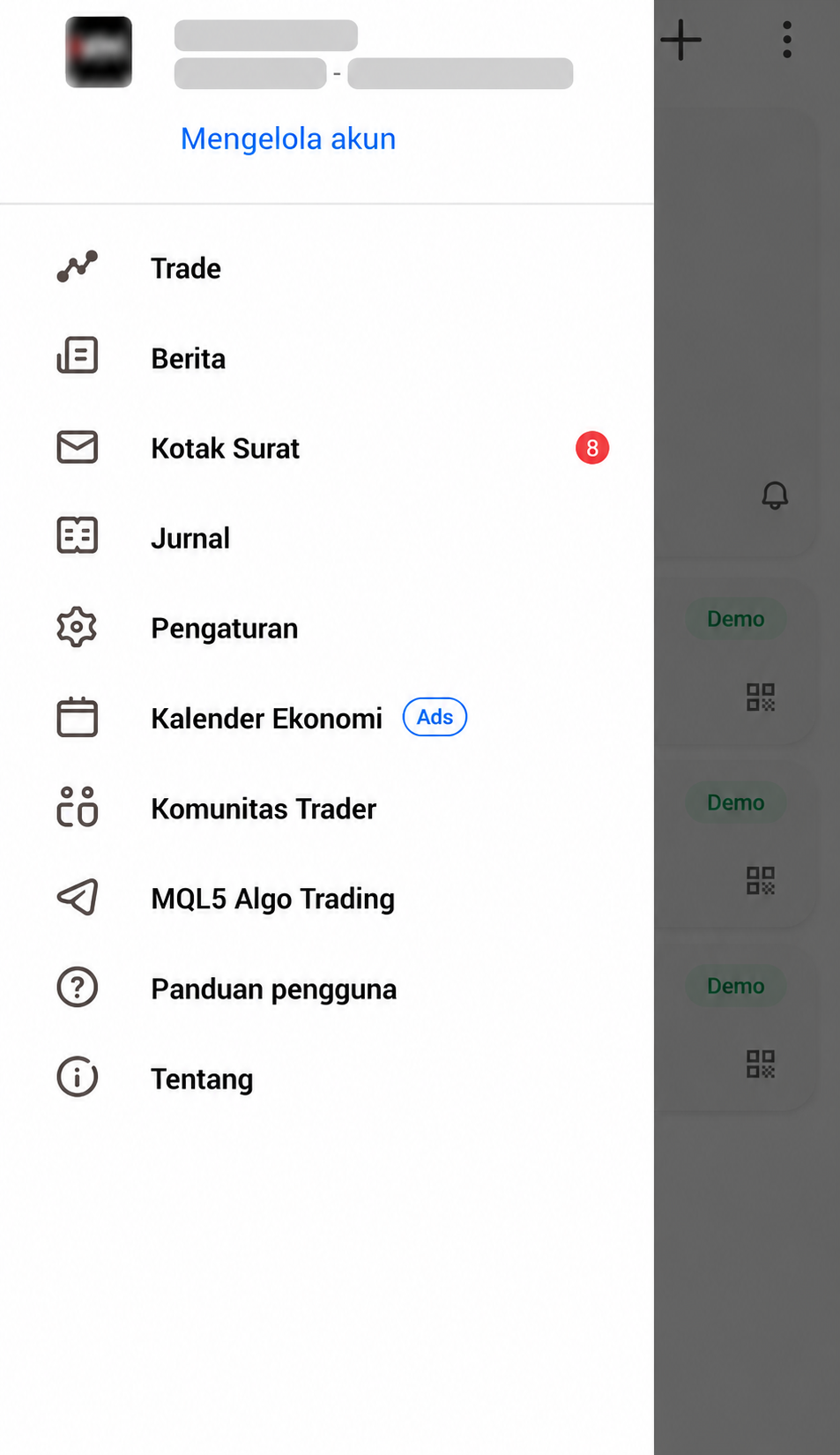
Selanjutnya, buka aplikasi MT5 dan tekan menu ☰ di kiri atas. Pilih Kelola Akun atau Manage Accounts, sesuai bahasa aplikasi.
Jika kamu sudah memakai akun XM atau akun demo lainnya, kamu bisa menambahkan akun Cent dalam aplikasi yang sama.
3. Cari Broker Valetax
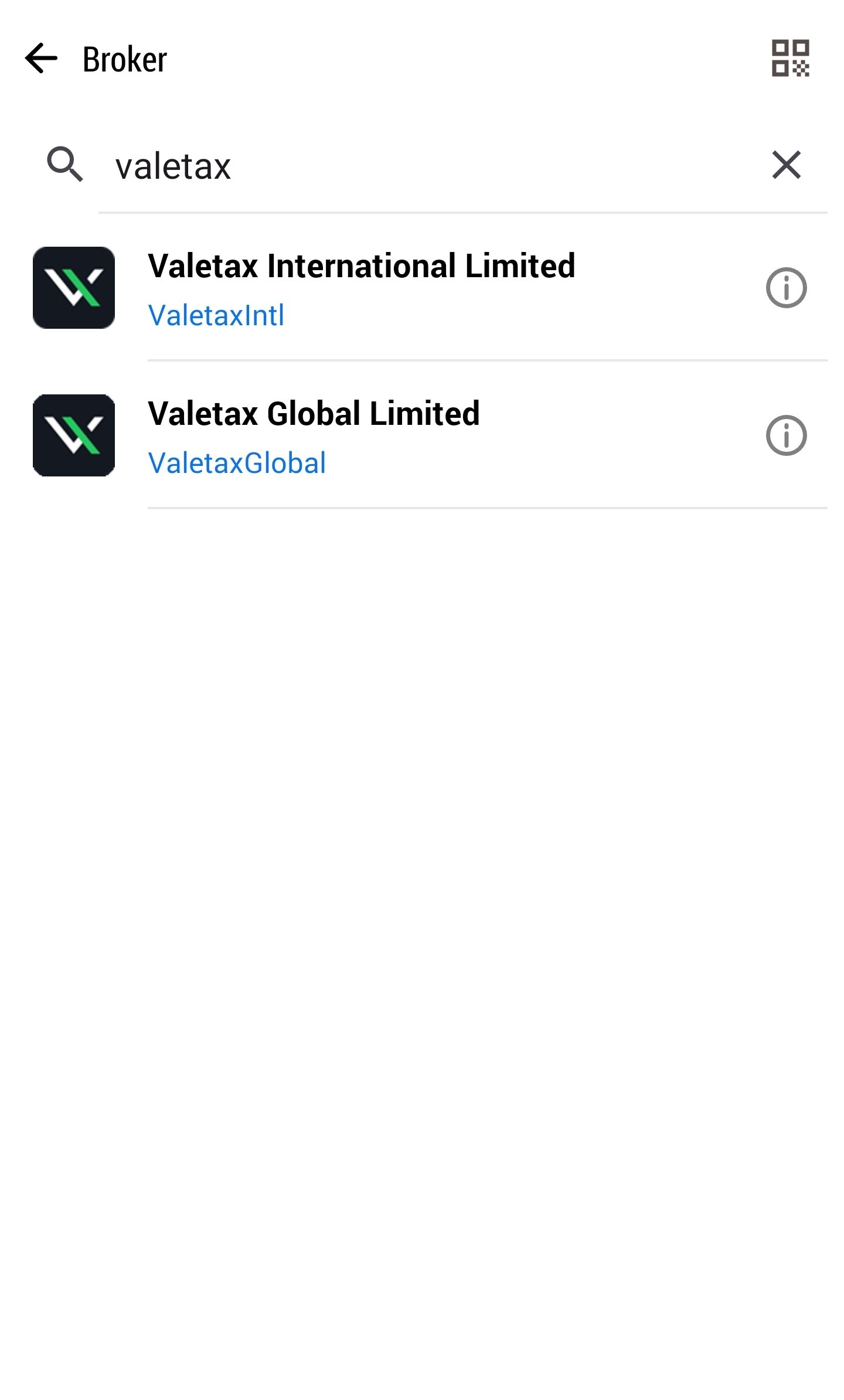
Pada halaman pengelolaan akun, tekan ikon +. Setelah itu, ketik Valetax pada kolom pencarian.
Pilih broker yang menyediakan server sesuai informasi akunmu. Untuk contoh server ValetaxIntl-Live8, cari pilihan Valetax International Limited, lalu periksa daftar servernya.
Jika server yang kamu butuhkan tidak muncul, kembali ke hasil pencarian dan periksa pilihan broker lainnya. Jangan memilih server hanya karena namanya mirip.
4. Masukkan Data Login
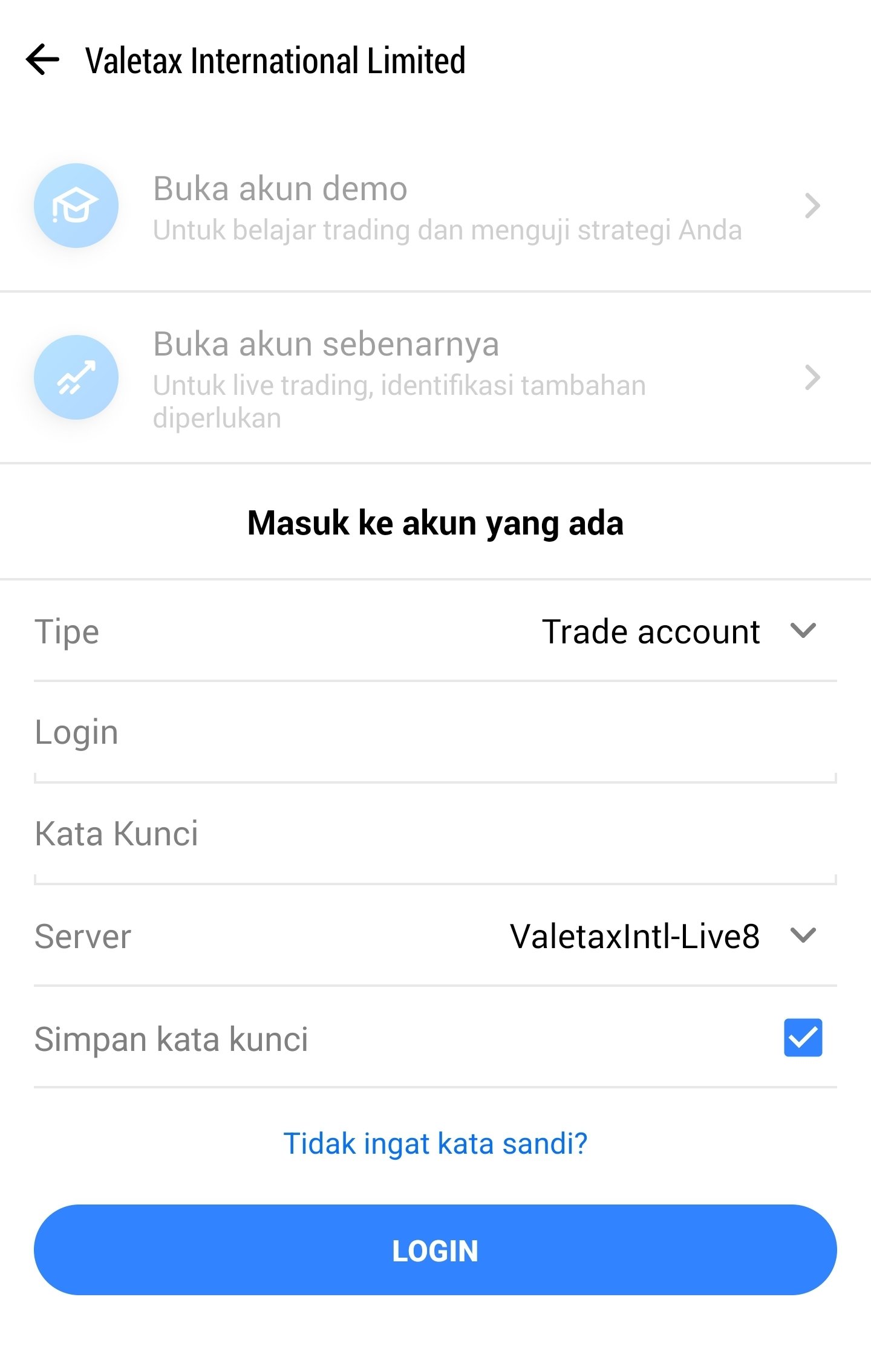
Berikutnya, gunakan bagian Masuk ke akun yang ada. Isi kolom berikut:
- Login: nomor akun trading Cent, bukan alamat email.
- Kata Kunci/Password: kata sandi trading akun Cent.
- Server: nama server yang tercantum pada informasi akun.
Periksa kembali semua data, lalu tekan LOGIN. Gunakan kata sandi trading jika ingin mengakses fungsi transaksi. Kata sandi investor hanya memberikan akses untuk melihat akun.
5. Periksa Akun yang Aktif
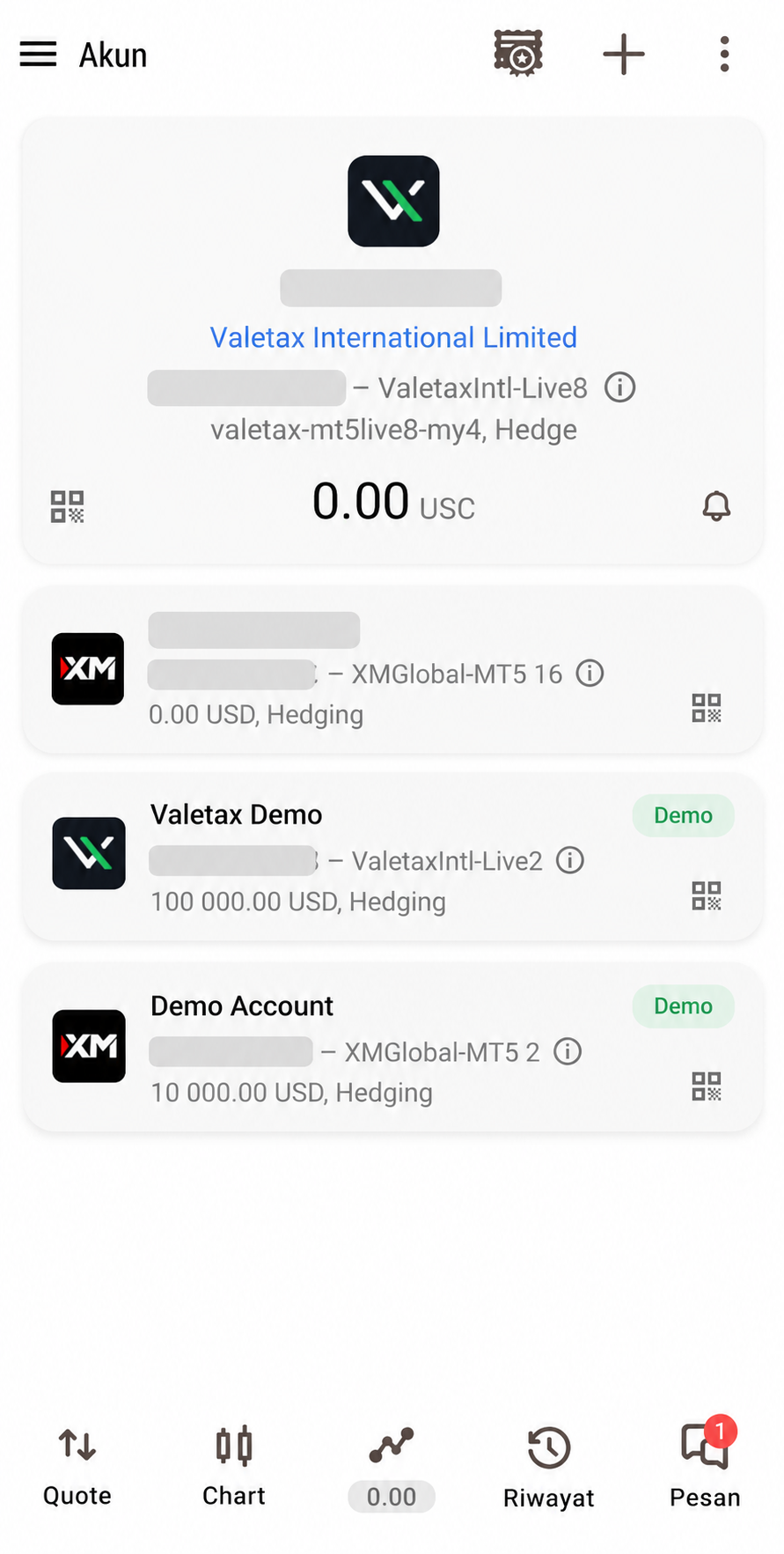
Setelah login berhasil, buka kembali halaman Kelola Akun. Pastikan akun Cent muncul di bagian paling atas, lalu cocokkan nomor akun dan servernya.
Kemudian, buka tab Trade untuk memeriksa saldo serta posisi, jika ada. Akun baru yang belum menerima dana bisa menampilkan saldo nol.
6. Pahami Satuan Saldo USC
Akun Cent memakai satuan sen. Jika akun menampilkan USC, angka 1.000 USC setara dengan US$10, bukan US$1.000.
Meskipun memakai satuan sen, akun Cent tetap merupakan akun real dengan uang sungguhan. Karena itu, periksa satuan saldo dan spesifikasi instrumen sebelum menentukan lot.
Jika Login Belum Berhasil
Periksa koneksi internet, nomor akun, kata sandi trading, dan server. Selain itu, pastikan kamu memakai data akun Cent MT5, bukan akun Standard, akun demo, atau akun MT4.
Jika kendala berlanjut, hubungi dukungan Valetax melalui situs resmi. Jangan membagikan kata sandi trading kepada pihak lain.
Untuk referensi tambahan, baca panduan resmi login MT5 Android dan ketentuan akun Cent Valetax.
Belum punya profil Valetax? Kamu bisa mendaftar melalui tautan Valetax ini. Tautan tersebut merupakan tautan afiliasi. Selanjutnya, kunjungi tutorial MetaTrader di BelajarForex.net untuk mempelajari penggunaan platform.