Kamu bisa mengikuti cara daftar akun XM lewat browser HP. Mulailah dengan membuat profil, lalu konfirmasi email dan lengkapi informasi yang XM minta. Profil ini membantu kamu mengelola akun trading melalui Area Anggota.
Siapkan email aktif, nomor HP, dan dokumen identitas agar prosesnya lebih mudah.
1. Buka Halaman Pendaftaran XM
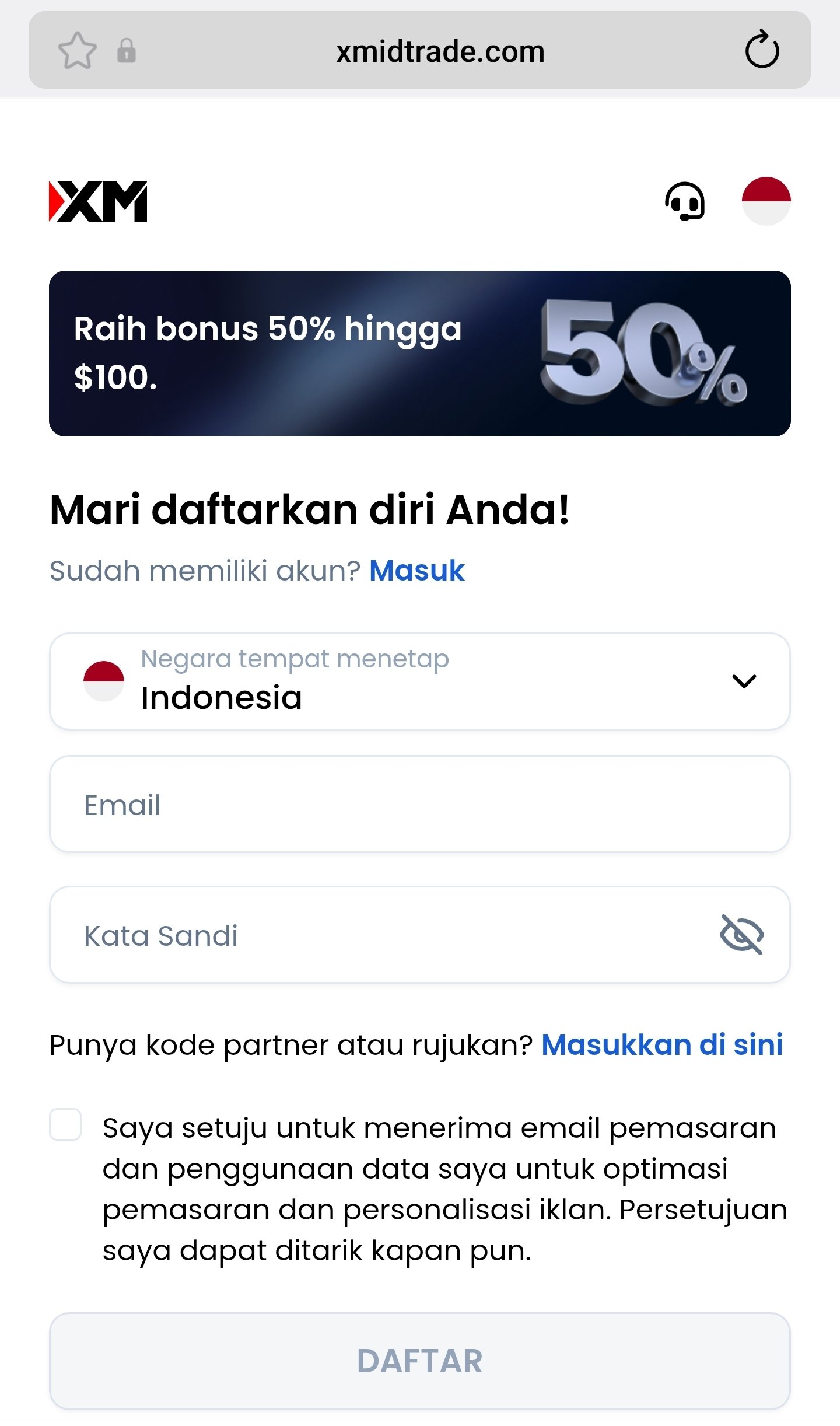
Pertama, buka halaman daftar XM melalui browser HP. Selanjutnya, pilih Daftar atau Buka Akun jika halaman awal belum menampilkan formulir.
2. Isi Formulir Pendaftaran
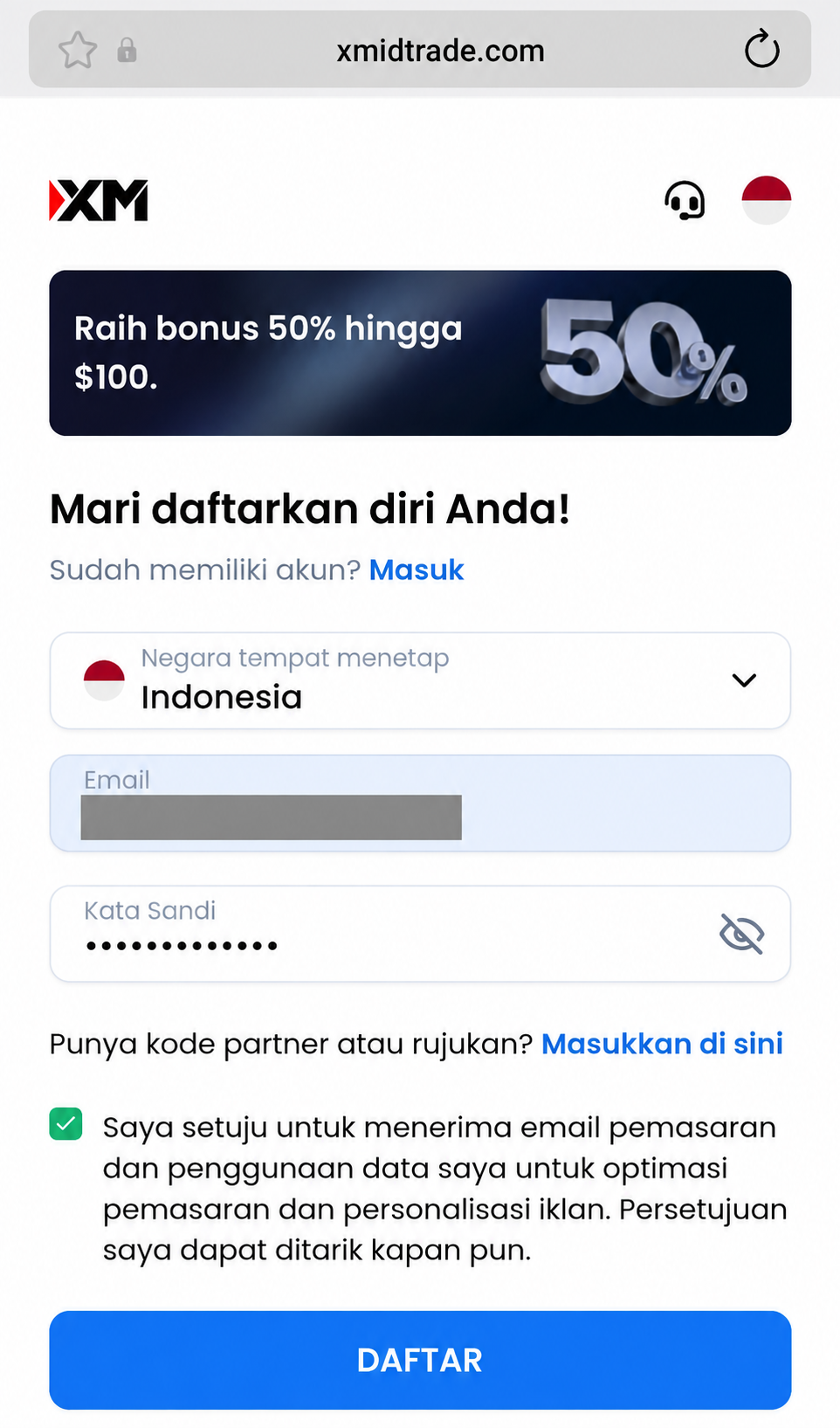
Kemudian, pilih negara tempat tinggal sesuai kondisimu. Masukkan email aktif dan buat kata sandi yang memenuhi ketentuan pada layar.
Jika formulir meminta informasi tambahan, isi sesuai data pribadi. Setelah itu, baca ketentuan dan kebijakan privasi, lalu berikan persetujuan yang diperlukan sebelum menekan tombol pendaftaran.
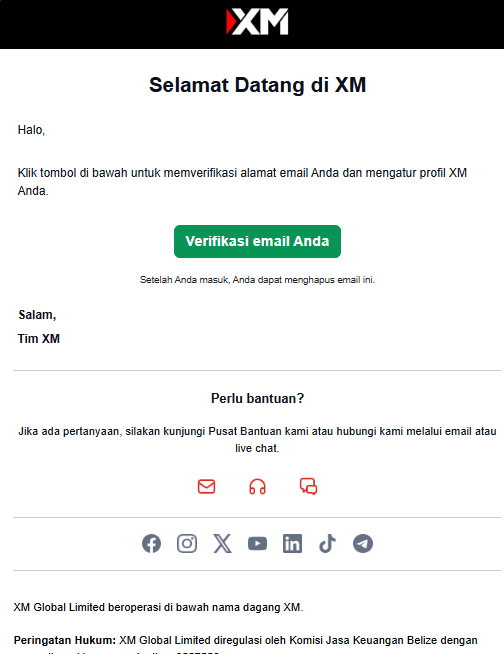
3. Konfirmasi Email
Berikutnya, buka kotak masuk email dan cari pesan dari XM. Ikuti petunjuk konfirmasi dalam pesan tersebut, baik melalui tombol, tautan, maupun kode yang muncul.
Jika pesan belum masuk, periksa folder Spam. Selain itu, pastikan kamu memasukkan alamat email dengan benar sebelum meminta pengiriman ulang.
4. Masuk ke Area Anggota
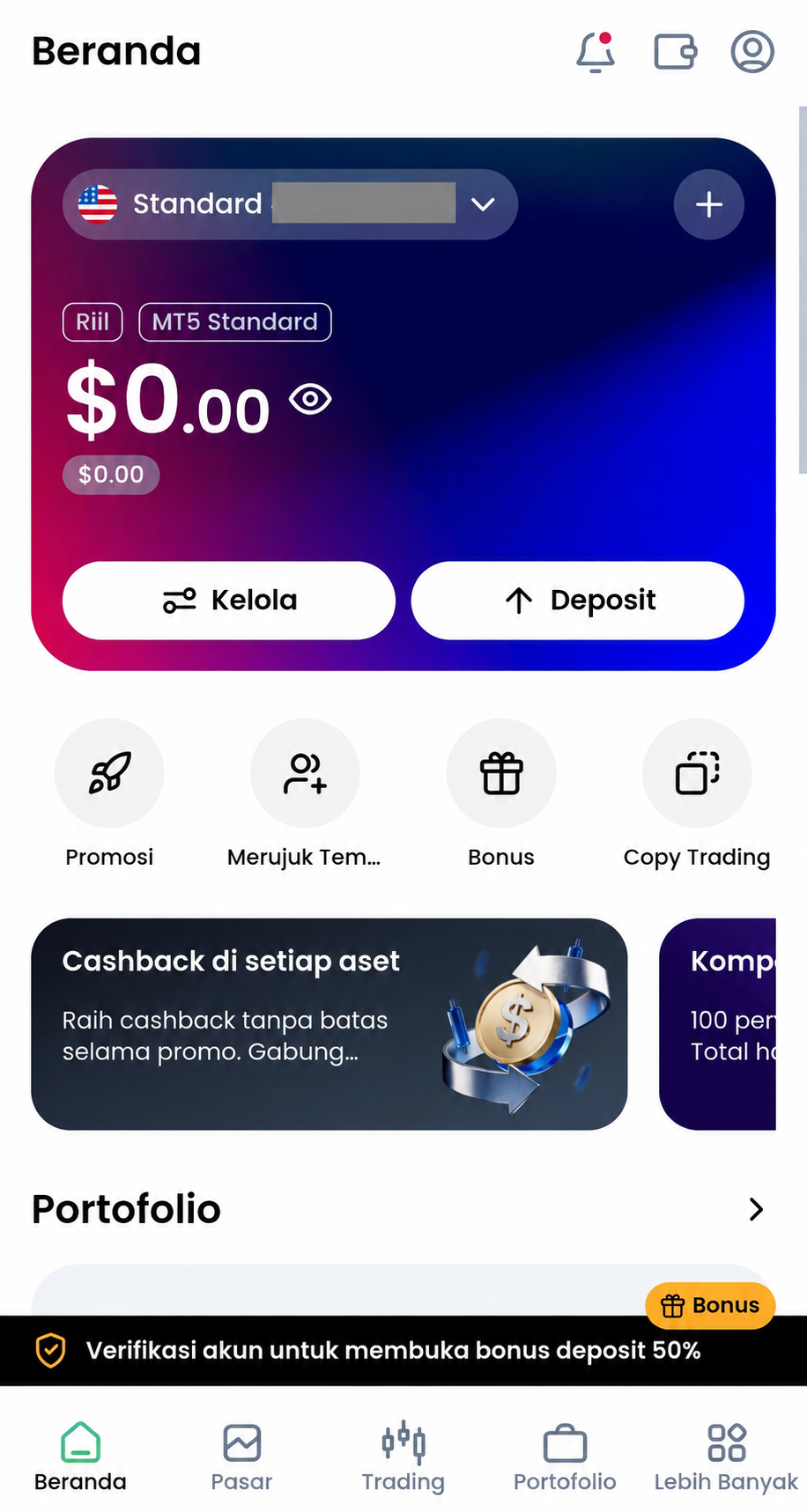
Setelah mengonfirmasi email, masuk ke Area Anggota menggunakan email dan kata sandi profil.
Kemudian, periksa dashboard untuk melihat akun trading serta langkah berikutnya. Ingat, login profil XM berbeda dari login akun trading MT5. MT5 memakai nomor akun trading, kata sandi trading, dan server yang sesuai.
5. Lengkapi Profil dan Verifikasi
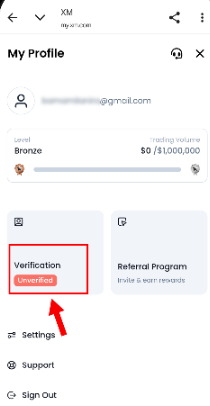
Selanjutnya, buka bagian verifikasi profil. Ikuti permintaan konfirmasi nomor HP, lengkapi data pribadi, lalu jawab pertanyaan profil investor sesuai pengalaman dan kondisi keuanganmu.
Setelah itu, unggah dokumen sesuai petunjuk pada layar. Pastikan foto jelas dan informasi dokumen cocok dengan profil. Jika XM meminta bukti alamat atau pemeriksaan tambahan, ikuti instruksinya.
6. Periksa Status Akun
Terakhir, periksa status verifikasi di Area Anggota. Konfirmasi email belum berarti seluruh proses verifikasi selesai.
Sebelum memakai akun real, pastikan kamu memahami pilihan akun dan ketentuannya. Untuk latihan, kamu bisa memakai akun demo dan mengikuti tutorial MetaTrader di BelajarForex.net.
Jika menemui kendala, buka Pusat Bantuan resmi XM. Tampilan dan urutan formulir bisa berbeda, jadi ikuti petunjuk yang muncul pada halamanmu.