
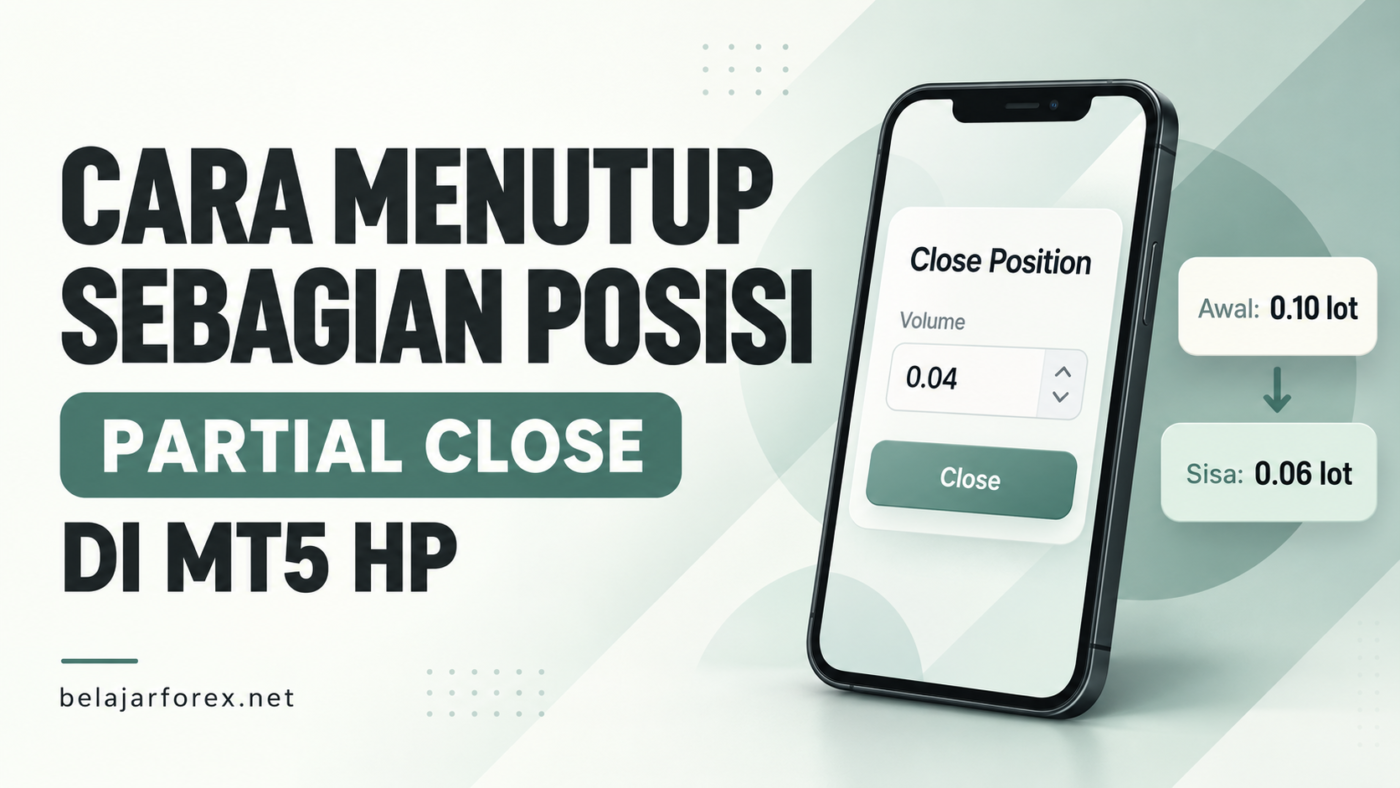
Cara partial close di MT5 HP memungkinkan kamu menutup sebagian volume transaksi sambil mempertahankan sisanya. Dengan begitu, kamu bisa mengurangi ukuran posisi tanpa menutup seluruh transaksi.
Partial close bisa berlaku pada posisi untung maupun rugi. Panduan berikut menggunakan MT5 Android, sehingga nama menu mungkin berbeda sesuai bahasa dan versi aplikasi.
Pahami Contoh Partial Close
Sebelum mulai, tentukan jumlah lot yang ingin kamu tutup. Misalnya, kamu memiliki posisi 0.10 lot, lalu ingin mengurangi volumenya sebanyak 0.04 lot.
| Keterangan | Volume |
|---|---|
| Posisi awal | 0.10 lot |
| Volume penutupan | 0.04 lot |
| Sisa posisi | 0.06 lot |
Artinya, kamu perlu memasukkan 0.04 pada kolom volume penutupan. Angka tersebut menunjukkan jumlah lot yang ingin kamu tutup, bukan jumlah yang ingin kamu sisakan.
1. Pilih Posisi melalui Menu Trade
Pertama, buka aplikasi MT5 dan masuk ke Trade/Perdagangan. Cari posisi yang ingin kamu kurangi, lalu periksa instrumen, arah Buy atau Sell, serta volumenya.
Jika kamu belum mengenal menu penutupan, baca terlebih dahulu cara menutup posisi Buy atau Sell di MT5 HP.
2. Buka Close Position
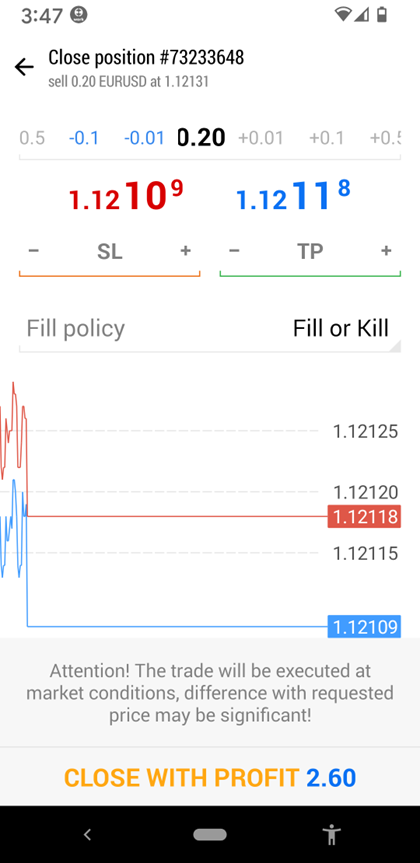
Selanjutnya, tekan dan tahan baris posisi hingga menu muncul. Pilih Close Position/Tutup Posisi untuk membuka halaman penutupan.
Gunakan menu dari posisi yang kamu pilih. Pada akun hedging, membuka order berlawanan melalui New Order bisa menghasilkan posisi baru. www.metaquotes.com
3. Ubah Volume Penutupan
Pada kolom Volume, masukkan jumlah lot yang ingin kamu tutup.
Sesuai contoh sebelumnya, ubah volume dari 0.10 menjadi 0.04. Sebelum melanjutkan, pastikan angka tersebut lebih kecil daripada volume posisi awal.
Jika kamu tetap memakai 0.10, permintaan penutupan akan mencakup seluruh posisi.
4. Konfirmasi Penutupan
Setelah memeriksa volume, ketuk tombol penutupan pada bagian bawah halaman. Nama tombol dapat menampilkan keuntungan atau kerugian sesuai kondisi transaksi.
Tunggu konfirmasi berhasil sebelum melakukan tindakan berikutnya. Harga pasar bisa berubah selama proses berlangsung, sehingga hasil akhir mungkin berbeda dari angka sebelumnya. www.metatrader5.com
5. Periksa Sisa Posisi dan Riwayat
Terakhir, kembali ke Trade dan cek volume yang masih berjalan. Pada contoh ini, sisa posisi seharusnya menjadi 0.06 lot.
Kemudian, buka History/Riwayat untuk memeriksa hasil penutupan sebagian. Jika belum terbiasa membacanya, ikuti panduan cara melihat riwayat transaksi dan total profit di MT5 HP.
Mengapa Partial Close Gagal?
Apabila aplikasi menolak permintaan, periksa volume minimum dan kelipatan lot pada spesifikasi instrumen. Volume penutupan serta sisanya harus mengikuti ketentuan broker. www.metatrader5.com
Sebagai contoh, jika minimum dan kelipatan volume sama-sama 0.01 lot, kamu tidak bisa membagi posisi 0.01 lot menjadi dua bagian masing-masing 0.005 lot.
Selain itu, baca pesan kesalahan yang muncul sebelum mencoba kembali.
Tetap Kelola Risiko pada Sisa Posisi
Partial close mengurangi volume, tetapi tidak menjamin seluruh transaksi berakhir untung. Sisa posisi masih bisa menghasilkan keuntungan maupun kerugian.
Karena itu, periksa kembali perlindungannya melalui panduan cara memasang Stop Loss dan Take Profit di MT5 HP.
Ingin berlatih? Kunjungi halaman pendaftaran XM, lalu gunakan akun demo untuk mencoba partial close sebelum memakai dana sungguhan.