
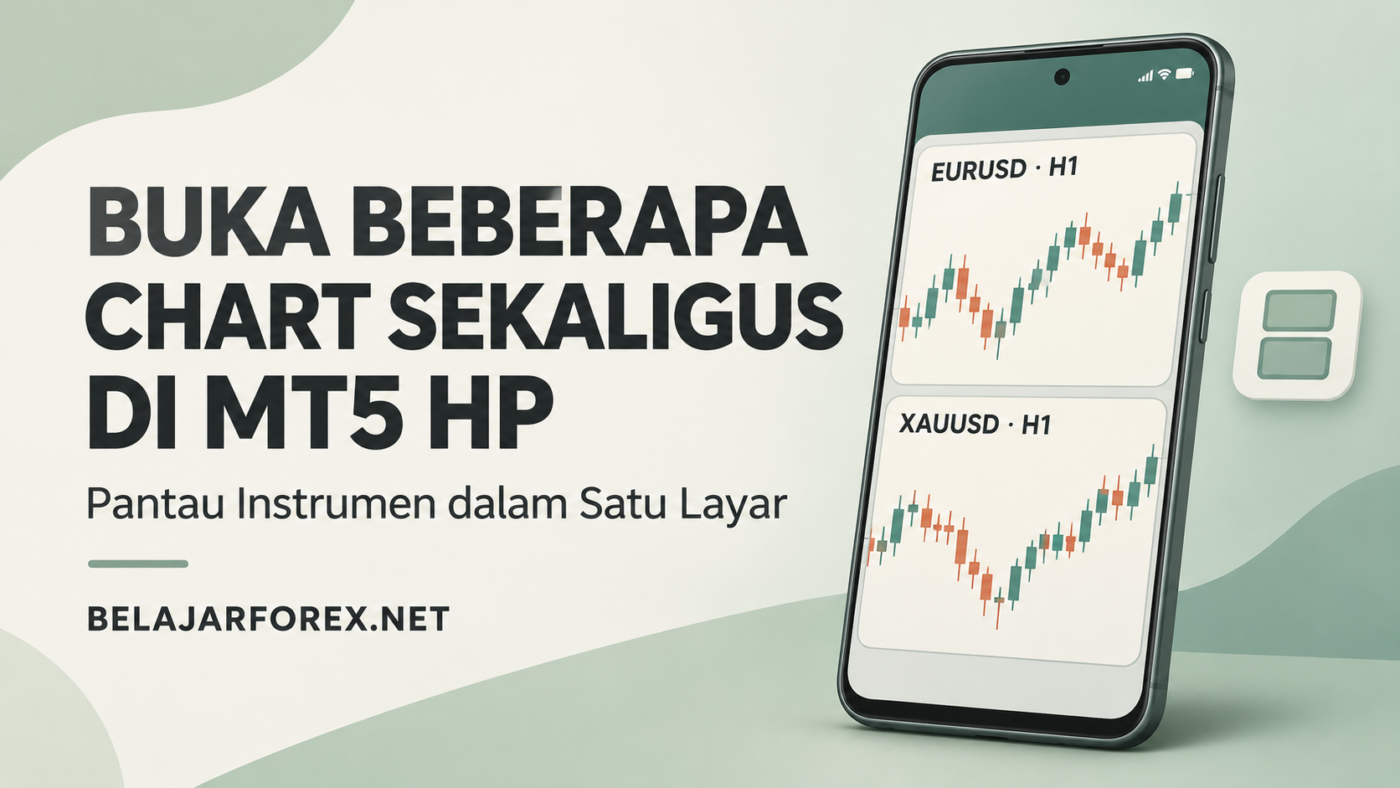
Ingin memantau EURUSD dan XAUUSD tanpa terus mengganti tampilan? Kamu bisa membuka beberapa chart di MT5 HP, lalu mengatur susunannya dalam satu layar.
MT5 Android mendukung hingga empat chart pada smartphone dan enam chart pada tablet. Namun, untuk latihan awal, gunakan dua chart agar tampilannya tetap mudah dibaca.
Panduan ini memakai MT5 Android. Nama menu dan bentuk ikon bisa berbeda sesuai versi aplikasi.
1. Buka chart pertama
Pertama, masuk ke tab Quotes. Ketuk instrumen yang ingin kamu pantau, misalnya EURUSD, lalu pilih Chart.
Jika instrumennya belum tersedia, ikuti panduan cara menambahkan pair forex dan XAUUSD di MT5 HP.
2. Buka menu pengelolaan jendela
Selanjutnya, cari ikon Tile Windows atau pengaturan beberapa jendela pada panel atas chart. Ketuk ikon tersebut untuk membuka pengelolaan chart.
Melalui menu ini, kamu dapat menambah jendela dan mengatur susunannya.
3. Tambahkan chart kedua
Pilih perintah menambah chart/jendela baru pada menu tersebut. Kemudian, tentukan instrumen untuk jendela tambahan.
MT5 menyediakan pengelolaan multi-jendela untuk membuka, menutup, dan menyusun chart. Karena itu, gunakan perintah penambahan jendela jika tujuanmu mempertahankan chart pertama.
Setelah jendela tambahan muncul, ketuk nama simbol pada chart tersebut untuk mengganti instrumennya, misalnya menjadi XAUUSD.
4. Atur susunan chart
Berikutnya, buka kembali menu pengelolaan jendela. Pilih susunan vertikal, horizontal, atau tile/kotak sesuai pilihan yang tersedia.
Coba beberapa susunan, lalu pertahankan tampilan yang paling nyaman. Jika candle terlihat terlalu kecil, kurangi jumlah chart.
5. Tentukan timeframe setiap chart
Ketuk chart yang ingin kamu atur, lalu pilih timeframe melalui tombol periode pada panel chart. Ulangi pada jendela lainnya.
Sebagai contoh latihan, gunakan susunan berikut:
| Jendela | Instrumen | Timeframe |
|---|---|---|
| Chart pertama | EURUSD | H1 |
| Chart kedua | XAUUSD | H1 |
Dengan timeframe yang sama, kamu lebih mudah membandingkan pergerakan pada periode serupa. Meski begitu, kemiripan arah kedua chart belum cukup menjadi alasan membuka transaksi.
Jika perlu, baca cara mengganti timeframe di MT5 HP.
Jika ingin memperbesar satu chart
Tekan dan tahan area chart sekitar satu detik, lalu pilih Maximize/Perbesar. Untuk kembali ke tampilan beberapa jendela, gunakan pilihan Minimize pada pengelolaan chart.
Kamu juga dapat melihat petunjuk pada panduan resmi chart MT5 Android.
Latih pengaturan melalui akun demo
Mulailah dengan dua chart dan pastikan kamu mengenali simbol serta timeframe masing-masing sebelum menyiapkan order.
Jika ingin mulai berlatih, kunjungi halaman pendaftaran XM. Masukkan kode mitra FHRTD apabila formulir menyediakan kolom tersebut, lalu gunakan akun demo untuk mengenali fitur MT5.
Tautan XM merupakan tautan referral.